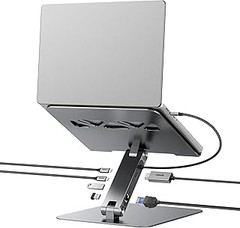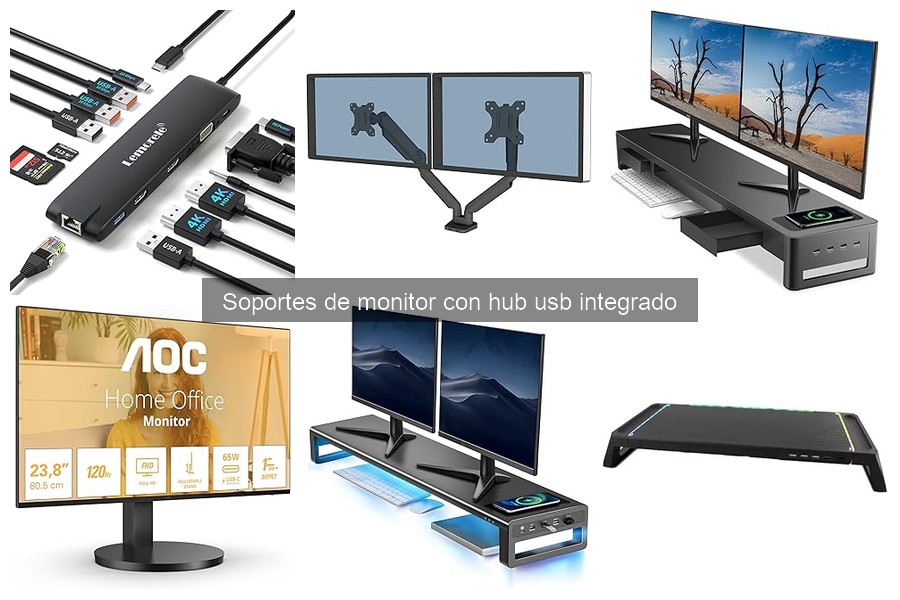
Los soportes de monitor con hub USB son soluciones ideales para maximizar el espacio en pisos pequeños, especialmente para quienes trabajan desde casa y tienen mascotas. Sin embargo, surgen errores comunes que pueden afectar la conexión y la estabilidad de estos equipos, generando frustración en el día a día. Aquí te mostramos cómo identificar y solucionar estos problemas, ofreciendo consejos prácticos para que disfrutes de un espacio de trabajo más eficiente y libre de inconvenientes.

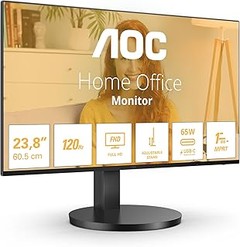
- Un seul câble (USB-C) vous permet de regarder des vidéos fluides en haute résolution, de transférer des données et de recharger votre ordinateur portable.
- Un poste de travail propre grâce à l'USB-C avec une alimentation électrique jusqu'à 65 W, une connexion HDMI et un hub USB
- Les technologies Flicker Free et Low Blue Mode permettent de réduire la fatigue oculaire tout en améliorant le confort visuel. La synchronisation adaptative des images (FreeSync) permet d'obtenir des images sans stries.
- Luminosité / contraste : 250 cd/m² 1.300:1, connecteurs : 1x HDMI 1.4, 2x DisplayPort 1.4, 1x USB-C (65W PD), Hub USB 2x 3.2
- Dalle IPS aux angles de vision stables, écran de bureau mat avec temps de réponse de 1 ms (MPRT), 2 haut-parleurs de 2 W, hauteur réglable sur 110 mm, sortie casque, compatible avec support mural VESA 100 x100, pied amovible
Última actualización el 2026-06-07 / Enlaces de afiliados / Imágenes de la API para Afiliados
Problemas de conexión con el hub USB
Puede que estés en plena sesión de juego o en medio de un proyecto de trabajo, y de repente tu mouse o teclado deja de funcionar. Frustrante, ¿verdad? Los problemas de conexión con los hubs USB en los soportes de monitor son más comunes de lo que crees. Estos gadgets, que deberían facilitarnos la vida, a veces se convierten en obstáculos en nuestro día a día. Así que, vamos a desentrañar esos inconvenientes que pueden surgir al utilizarlos.
Incompatibilidad de dispositivos
Cuando compras un soporte de monitor con hub USB, puede parecer que todo está alineado para que funcione a la perfección. Pero, ¿qué pasa cuando tu nuevo monitor AOC 27B3CF2 se niega a hablar con tu ratón? La incompatibilidad de dispositivos es una traba que muchos enfrentan. Por ejemplo, algunos periféricos simplemente no son reconocidos por el hub porque no son compatibles con el estándar USB que éste ofrece. Esto puede deberse a que el dispositivo requiere un driver específico que no está instalado, o porque el hub no soporta la velocidad de transferencia que necesita.
Imagina que tienes un SN06 Soporte de Monitor para Escritorio Gaming. Puede que te ilusione la idea de tener todos tus gadgets conectados en un solo lugar, pero si tu teclado no es compatible con el hub, ¡vaya fastidio! La solución pasa por revisar las especificaciones antes de hacerte con cualquier dispositivo o hub. Optar por uno que sea multicompatible te ahorrará ese mal rato.
Fallos en la alimentación de energía
Pongamos este escenario: en medio de una tarde trabajando, te das cuenta de que el USB no está recibiendo suficiente energía. Los fallos en la alimentación de energía son un defecto que puede salir a flote más de lo que desearíamos. A veces, esto se presenta por simplemente sobrecargar el hub con demasiados dispositivos, como si intentaras enchufar todos tus gadgets al mismo tiempo, sin pensar que el pobre hub no puede soportarlo.
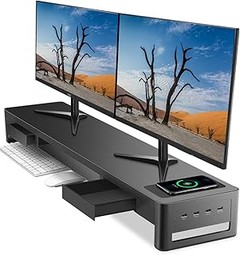
Otro problema habitual es que el hub esté conectado a un puerto que no proporciona la suficiente energía. Por eso, es vital que el soporte de monitor que elijas, como el Fellowes Brazo para Monitor Doble, tenga una buena capacidad de alimentación, especialmente si piensas conectar dispositivos que exigen más potencia. Revisar las especificaciones del soporte puede marcar la diferencia entre un sistema que fluye con facilidad y uno que está siempre dando errores.
Recuerda, un poco de investigación antes de comprar o conectar tus gadgets puede ahorrarte mucho estrés y esos momentos incómodos donde simplemente una conexión debería ser algo natural. ¡A conectar sin dramas!

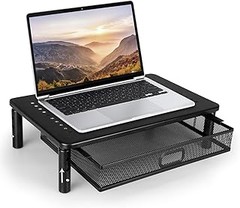
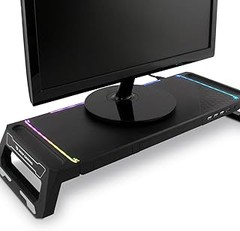
- El soporte elevador para monitor SN06 te permitirá ahorrar espacio en tu escritorio a la vez que completas tu set up gaming: te permitirá guardar el teclado y ratón bajo el soporte al acabar tus sesiones frente al ordenador, ayudándote así a mantener tu espacio organizado.
- Hub USB de 4 Puertos incluido: para no perder conectividad en tu ordenador al alimentar el elevador de monitor por usb, incluye un hub de 4 puertos USB para que puedas conectar tus periféricos: 1 x USB3.0 y 3 x USB2.0
- Cajón de almacenamiento y soporte para smartphone incluidos: mantén tu smartphone a la vista apoyado en el soporte para hablar con tus amigos mientras juegas, el cajón de almacenamiento te permitirá guardar bolígrados, pendrives o papeles para mantener ordenado el escritorio
- Iluminación RGB con controlador: elige entre los 10 efectos de iluminación RGB pulsando el botón situado en el frontal para dar un toque de estilo a tu setup gamer.
- Mejora la ergonomía de tu puesto de trabajo o zona de juegos: eleva el monitor eligiendo entre las dos alturas disponibles para conseguir la postura de trabajo más cómoda para ti.
Última actualización el 2026-06-07 / Enlaces de afiliados / Imágenes de la API para Afiliados
Inestabilidad del soporte
¿Te ha pasado que mientras trabajas en tu computadora, sientes que tu monitor se tambalea un poco? Esa sensación puede ser bastante molesta y, lo peor, puede impactar directamente en tu productividad. La inestabilidad del soporte es una de las quejas más comunes cuando se habla de soportes de monitor con hub USB integrado. Aunque estos gadgets pueden ofrecer ventajas, como facilitar la conexión de dispositivos y liberar espacio, si no son estables, pueden hacer que la experiencia de trabajo se convierta en un verdadero dolor de cabeza.
Es fundamental entender que la ergonomía de tu espacio de trabajo depende en gran medida de la estabilidad del soporte. Un monitor que se mueve cada vez que lo tocas o que tiembla al escribir puede provocar tensiones en la vista y en el cuello. Para muchos, un soporte inestable se traduce en distracciones y en un ambiente menos eficiente.
Efecto en la ergonomía del espacio de trabajo
Un ambiente de trabajo cómodo y productivo no solo se trata de lo bonito que se vea tu escritorio. La ergonomía es clave para evitar dolores y molestias a largo plazo. Al contar con un soporte de monitor inestable, estas imperfecciones pueden alterar no solo tu concentración, sino también tu postura. El monitor debería estar a la altura de los ojos, para evitar tener que bajar o alzar la vista continuamente. Cuando el soporte no cumple con esto, estarás esforzándote más de lo necesario.
Por ejemplo, si utilizas el Fellowes Brazo para Monitor Doble Platinum Series, su capacidad de ajuste es perfecta para encontrar la posición ideal. Pero si el soporte se mueve constantemente, la situación cambia. Un movimiento puede hacer que tu cabeza y cuello se inclinen hacia adelante o hacia atrás, lo que a largo plazo puede causar serios problemas de salud.
Cuando la inestabilidad se convierte en una constante, esos pequeños ajustes que deberías estar haciendo se transforman en verdaderos esfuerzos físicos. Es como intentar leer un libro mientras alguien lo sostiene en la punta de un dedo, es totalmente frustrante. Si deseas evitar acabar con dolor de espalda y cuello, es crucial que tu soporte sea sólido y seguro.
Soluciones para mejorar la estabilidad
El primer paso para acabar con el vaivén en tu monitor es evaluar tu soporte actual. No todos los modelos son iguales, y un soporte que funciona para una configuración puede no hacerlo para otra. Comparando dos modelos, el SN06 Soporte de Monitor para Escritorio Gaming y el AOC 27B3CF2, encontrarás diferencias clave. Mientras que el primero puede tener un diseño atractivo y características RGB que llaman la atención, la estabilidad es lo que realmente cuenta. Si decides optar por el AOC, además tienes la ventaja de un hub USB integrado que facilitará tus conexiones.
Otra opción que puedes considerar son los soportes ajustables. Adaptar la altura y el ángulo de tu monitor puede ser una solución efectiva para mejorar la ergonomía y, en consecuencia, la estabilidad. Aunque puede parecer que el precio es un factor a considerar, las lesiones a largo plazo derivadas de una postura incorrecta pueden costar mucho más. Además, invertir en un buen soporte es invertir en tu bienestar y productividad.
Finalmente, si el soporte que eliges no te brinda la estabilidad necesaria, no dudes en cambiarlo. A veces, es mejor dejar de lado marcas cool por un modelo más funcional. Tu salud y comodidad merecen ser la prioridad, así que elige sabiamente y dale a tu espacio de trabajo la estabilidad que necesita.

- SISTEMA CON MUELLE A GAS: Brazos de monitor ajustables totalmente independientes, con rotación de 360°, oscilación de 180°, inclinación de +/-45° y giro de 360° gracias al sistema muelle a gas que permite un movimiento sin esfuerzo
- PUERTOS USB INTEGRADOS: la conectividad USB doble incorporada y la gestión intuitiva de cables te permiten permanecer conectado y minimizar el desorden al mismo tiempo, gracias al brazo para monitor doble Platinum Series de Fellowes
- COMPATIBLE CON VESA: se monta fácilmente mediante abrazadera o atornillado a la mesa, cada brazo sostiene un monitor de hasta 8 kg y de hasta 32 pulgadas y cumple con los estándares VESA de montaje de monitor
- ANCHO Y ALCANCE MÁXIMOS: El ancho máximo desde el centro del brazo de monitor es de 135 mm y el alcance máximo desde la base del brazo de monitor hasta el usuario es de 505 mm
- ALTURA MÁXIMA: La altura máxima desde el escritorio hasta el centro de cada uno de los soportes de monitor es de 415 mm
Última actualización el 2026-06-06 / Enlaces de afiliados / Imágenes de la API para Afiliados
Dificultades con la gestión de cables
En un día cualquiera, en la oficina de un amigo, la escena es un caos. En su escritorio se asoman cables de todo tipo, desenfrenados y enredados como serpientes. Cada vez que busca conectar su AOC 27B3CF2, la batalla con los cables es real. ¿Te suena familiar? La gestión de cables se ha convertido en un verdadero dolor de cabeza para muchos. Con los soportes de monitor que vienen con hub USB, el problema no solo es estético, la funcionalidad puede verse comprometida. El tiempo que pasas desenredando o, peor aún, el momento de desesperación cuando un cable no llega a donde debería, puede ser frustrante.
Identificar las dificultades más comunes es el primer paso hacia la solución. Por un lado, está el desorden visual que generan los cables. Estéticamente, un escritorio limpio transmite profesionalismo y creatividad. Sin embargo, los cables enredados también traen consigo problemas de conexión. Un mal contacto puede hacer que tu equipo funcione a media marcha, o incluso que un dispositivo se desconecte en medio de una videollamada importante. Es aquí donde la gestión de cables se vuelve crucial.
Soluciones para un espacio ordenado
Imagínate poder abrir tu escritorio y ver todo en su lugar, con cada cable perfectamente alineado. Para lograr esto, hay varias soluciones efectivas. Organizadores de cables son tus mejores amigos. Puedes encontrar desde canaletas adhesivas hasta clips que mantendrán todo a raya. Invertir en un buen soporte de monitor como el Fellowes Brazo para Monitor Doble Platinum Series no solo optimiza el espacio, sino que te permite esconder cables detrás de la pantalla, creando un efecto ordenado casi instantáneo.
Otra alternativa que destaca son los hubs USB incorporados en algunos soportes, como el SN06 Soporte de Monitor para Escritorio Gaming. Este tipo de soporte viene con puertos adicionales que te ahorran tener que conectar y desconectar dispositivos en la parte trasera del ordenador. Conectas lo que necesites y, voilá, tus cables están controlados. Tener un sistema que facilite el acceso a los puertos es un paso decisivo para mantener el área de trabajo despejada y funcional.
Mejores prácticas para la instalación
Ya tienes tu soporte y una idea de cómo organizar tus cables, pero ¿cómo lo instalas de forma que todo funcione a la perfección? La clave está en planificar la disposición antes de hacer cualquier movimiento. Cuando vayas a colocar tu AOC 27B3CF2, asegúrate de que el soporte esté a la altura correcta y que los cables tengan suficiente holgura para evitar tensiones que puedan dañarlos.
Piensa en los caminos de los cables. Usa bridas o cintas adhesivas para fijar los cables a lo largo de la superficie de tu mesa, evitando que se cruce con otros cables y creando una línea visual limpia. Así, además de mejorar la estética, reduces el riesgo de desconexiones accidentales.
Y aquí viene la gran recomendación: no escatimes en herramientas de gestión de cables. Unos minutos de instalación bien pensada ahorran horas de frustración a largo plazo. Así que, agrega un par de organizadores a tu carrito, y dile adiós al caos. Con estas pequeñas acciones, tener un espacio de trabajo más ordenado y eficiente será un hecho, sin importar cuántos dispositivos tengas conectados.
Limitaciones del hub USB integrado
Cuando estás en plena batalla con tu trabajo y te das cuenta de que tu hub USB integrado no es suficiente, la frustración puede ser real. Imagina estar organizando una videoconferencia importante y quedarte sin puertos a los que conectar el micrófono y la cámara. Es aquí donde las limitaciones de estos hubs se hacen evidentes, creando hurdles que a veces son difíciles de superar.
La mayoría de los soportes de monitor que vienen con hubs USB integrados ofrecen una solución rápida para conectar varios dispositivos. Sin embargo, no todos son iguales. Algunos son más lentos, tienen menos puertos, o simplemente no son lo suficientemente potentes para manejar varios dispositivos al mismo tiempo. Esto puede ser un verdadero problema, especialmente si estás trabajando con dispositivos que requieren más energía o transferencia de datos rápida.
En muchos casos, la capacidad de carga del hub es la principal limitación. Es común encontrar modelos que solo ofrecen una conexión USB 2.0, lo que significa que tus dispositivos pueden tardar más en transferir datos o, peor aún, dejar de funcionar cuando más los necesitas. Esto sucede especialmente con dispositivos como discos duros externos que requieren más energía.
Comparación de capacidades entre modelos destacados
Para hacer el tema más claro, echémosle un vistazo a algunos modelos destacados y sus diferencias más notables. AOC 27B3CF2 se presenta como una opción de gran tamaño y potencia, con su hub USB-C y USB-Hub que permite conectar hasta varios dispositivos sin perder velocidad. Es perfecto para aquellos que usan una configuración más intensa.
Por otro lado, el SN06 Soporte de Monitor es bastante atractivo por sus 3 puertos (1 x USB 3.0 + 2 x USB 2.0). Aunque este modelo tiene un precio competitivo, la velocidad de transferencia puede no ser la ideal para todos los usuarios. Ideal para los que tienen dispositivos que no requieren altas tasas de transferencia, pero puede dejarte colgado si trabajas con archivos grandes frecuentemente.
Finalmente, el Fellowes Brazo para Monitor Doble ofrece solo 2 puertos USB, lo que puede resultar insuficiente si tienes varios periféricos en uso. Es una buena opción si usas el soporte solo para proporcionar alimentación básica o si tus dispositivos son más sencillos, pero no le pidas que mueva montaña de datos.
En conclusión, al elegir un soporte de monitor con hub USB integrado, es vital considerar tus necesidades personales y lo que más valoras en cuanto a velocidad y conectividad.
Consejos para maximizar el uso del hub USB
Aquí van algunos trucos para que tu experiencia con el hub USB sea lo más eficiente posible. Primero, asegúrate de priorizar conexiones rápidas. Investiga qué dispositivos tienen la capacidad de aprovechar los puertos USB 3.0 si tu hub lo permite. Conectar tu disco duro o tu cámara a un puerto 3.0 puede hacer toda la diferencia en velocidad de carga.
El siguiente consejo es limitar la cantidad de dispositivos conectados a la vez. Si tu hub tiene restricciones de potencia, mejor conectar solo lo necesario. Piensa en esto como una fiesta: no invites a todos tus amigos si pretendes que todos bailen al mismo tiempo y el espacio es limitado. A veces, menos es más.
Por último, revisa que todos tus cables y dispositivos estén en buen estado. Un cable dañado puede causar más problemas de los que imaginas. Asegúrate de que todo esté funcionando correctamente y, si algo falla, cambia los cables uno a uno. Te ahorrarás un montón de molestias.
Aplicando estos tips, podrías evitar muchos de los errores que suelen presentarse al usar soportes de monitor con hub USB integrado, maximizando así tu productividad.