Instalar un soporte de monitor con hub USB integrado puede parecer una tarea compleja, pero en realidad, es una excelente solución para optimizar el espacio en pisos pequeños que cuentan con una oficina en casa. Muchos enfrentan el reto de organizar su área de trabajo eficazmente, sobre todo si también tienen mascotas de interior que requieren atención. En esta guía, compartiremos el proceso paso a paso para realizar la instalación de manera sencilla y efectiva, asegurando que tu espacio de trabajo sea cómodo y funcional. Al final, podrás disfrutar de un entorno más organizado y libre de cables, maximizando la productividad en tu hogar.

- 【Ergonomic Design】BENFEI soporte para portátil se puede ajustar fácilmente a la altura y el ángulo cómodo basado en su necesidad real con robusto y de apoyo. Altura ajustar desde un máximo de 178 mm a un mínimo de 68 mm. Asequible peso del portátil es de 4,5 kilogramos, dimensión del producto es 250 * 240 * 53,3 mm.
- 【Stable & Durable】El soporte del ordenador portátil está hecho de aleación de aluminio, por lo que da al soporte un rendimiento más estable, silicona antideslizante puede proteger su ordenador portátil se deslice. Gracias a la capacidad de producción de aluminio de BENFEI de extremo a extremo, PCBA interno y la capacidad de montaje, dar su mejor solución de soporte para portátil con estación de acoplamiento.
- 【Muti-Function】expanda su computadora portátil con HDMI 4K@60Hz, Gigabit Ethernet, 100W Power Delivery, 10Gbps 1*USB C 3.2 y 2*USB A 3.2, solo conecte y juegue, haga que su escritorio sea más limpio. 4K@60Hz HDMI manteniendo cada momento increíble detallado y ultra vívido. Soporta hasta 85W USB C pass-through de carga a través del puerto Tipo-C para mantener su portátil alimentado.
- 【10Gbps Datos de alta velocidad y 1Gbps de acceso a la red】Utiliza el puerto Ethernet para una conexión estable a Internet de hasta 1Gbps, transfiere archivos y desde tu portátil a velocidades de hasta 10Gbps con el puerto USB A/C 3.2.
- 【Amplia Compatibilidad】Para salida de vídeo HDMI, compatible con 2023/2022/2021/2020/2019 MacBook Pro iMac MacBook, Surface Book 2, Surface Go, HP Envy 13, Pixelbook, Galaxy Book, Dell XPS 15 / XPS 13, Chromebook, Chromebook Pixel, Intel NUC y otros (consulte la sección de descripción detallada del producto a continuación).
Última actualización el 2026-06-02 / Enlaces de afiliados / Imágenes de la API para Afiliados
Requisitos previos para la instalación
Te has decidido por un soporte de monitor con hub USB integrado. Quizás lo has visto en la oficina, o tal vez en casa se lo has echado el ojo a uno en una tienda, y ahora quieres saber cómo ponerlo en marcha sin que se convierta en un rompecabezas. Antes de lanzarte a la instalación, hay algunas cosas que deberías tener en cuenta para que todo fluya como un café caliente en una mañana fría.
Para empezar, asegúrate de tener a mano todas las herramientas necesarias. No se trata de un trabajo de ingeniería, pero algo de organización nunca está de más. Un destornillador de estrella y, posiblemente, una llave inglesa te van a hacer la vida más fácil. Si tienes un nivel de burbuja, mejor que mejor, porque querrás que tu monitor esté bien recto, y no en una posición que parezca sacado de una película de terror. También sería útil contar con un paño suave para limpiar la superficie antes de comenzar la instalación. Créeme, nadie quiere acabar con huellas dactilares en su flamante soporte.
Antes de proceder, siempre es bueno comprobar si el soporte que has elegido es compatible con tu monitor. ¿Te suena la frase “medir dos veces, cortar una”? Aquí aplica igual. Revisa el peso y las dimensiones de tu pantalla. Para el BENFEI Soporte para Portátil con Docking Station USB C 6 en 1, asegúrate de que tu equipo no supere el peso recomendado. Si el soporte es robusto, no debes preocuparte, pero una revisión nunca está de más. Además, verifica si el soporte tiene la altura que te permita una buena ergonomía, estar encorvado nunca fue una buena idea, y más si te pasas horas trabajando.
Herramientas necesarias
Ya tienes todo listo, pero, ¿cuáles son esas herramientas que necesitas específicamente? Es como tener una receta en la mano, si faltan ingredientes, la cosa no saldrá bien. Para la instalación de tu soporte de monitor, probablemente necesitarás las siguientes herramientas:
1. Destornillador de estrella: Fundamental para fijar los tornillos que vienen con el soporte. La mayoría de los modelos requieren este tipo de destornillador, así que asegúrate de tenerlo.
2. Llave inglesa: No siempre es esencial, pero si tu soporte tiene tornillos más fuertes, esta herramienta puede facilitar el ajuste.
3. Nivel de burbuja: Un dispositivo que te ayudará a asegurarte que tu monitor queda alineado. Si te gusta mantener las cosas estéticas y funcionales, no descuides este paso.
4. Paño suave: Para limpiar tu escritorio y el propio soporte antes de instalarlo. Mantener todo limpito puede ser tan importante como el propio montaje.
Con estas herramientas listas, ya estás casi en el camino correcto. Una vez que empieces a montar, cortarás los tiempos de instalación y evitarás esas frustraciones que surgen cuando te das cuenta de que te falta algo.
Verificar conexión y compatibilidad
Un componente que a menudo se pasa por alto es la conexión y compatibilidad con tus dispositivos. Antes de dar el siguiente paso, asegúrate de que tu monitor, laptop o PC son compatibles con el soporte que elegiste. ¿Tienes un monitor HDMI o VGA? Revisar estos detalles es fundamental, ya que no querrás quedarte atrapado sin poder usar tu nuevo soporte.
Por ejemplo, si optaste por el Mejora 2025 Lemorele Docking Station USB C 3*Display-13 en 1, verifica que tu laptop tenga un puerto USB-C. Es una gran opción si buscas conectividad, pero asegúrate de que todos los cables que necesitas estén disponibles y en buen estado.
Además, no te olvides de considerar la alimentación. Algunos soportes incluyen funciones como carga rápida, así que asegúrate de tener un enchufe cerca para no quedarte a medias en medio de un trabajo importante. Nadie quiere perderse un momento clave por falta de energía.
Estar preparado y prestar atención a los detalles hará que la instalación sea un paseo en vez de un campo de batalla.

- 【La diferencia entre USB 3.2 y USB 3.0】: USB 3.2 es una actualización completa de USB 3.0, con una velocidad máxima de transferencia de hasta 10 Gbps, ideal para la transmisión de videos en alta definición, manejo de archivos grandes y otras demandas de alto rendimiento. Utiliza una tecnología de transferencia más avanzada, que mejora significativamente la eficiencia en comparación con los 5 Gbps de USB 3.0. Además, USB 3.2 mantiene la compatibilidad con versiones anteriores (USB 3.0 y USB 2.0), lo que facilita el uso sin interrupciones entre diferentes dispositivos.
- 【Docking Station 13 en 1 - Expansión Extrema】: El hub USB-C de Lemorele incluye ✅2 salidas HDMI 4K@30Hz, ✅entrada Ethernet Gigabit, ✅2 puertos USB-A 3.2, ✅2 puertos USB-A 2.0, ✅1 puerto USB-C PD de carga rápida de 100W, ✅1 puerto USB-C de datos 3.2(Transferencia de datos rápida de 10 Gbps), ✅ranuras para tarjetas SD y TF, y ✅puerto de audio. Todo lo que necesita para una experiencia perfecta con su estación de expansión
- 【Plug and Play - Alta disipación de calor】: El hub es de uso inmediato, no requiere controladores, configuraciones ni software. Cuenta con un microchip inteligente integrado y múltiples sistemas de protección para prevenir sobrecargas, sobretensiones, cortocircuitos y altas temperaturas, garantizando la seguridad en la transferencia y almacenamiento de archivos. Tamaño portátil del hub USB-C: 17 x 4,35 x 1,65 cm, con un cable de 20,5 cm, ideal para llevar en el bolsillo, funda de portátil o bolso
- 【Nota】:✅1.Sistema MacOS muestra el mismo contenido en dos monitores(A-B-B).✅ 2. Cuando se utiliza un puerto HDMI solo, (sistema MAC OS y sistema Windows) admite un máximo de 4k@30Hz en pantalla 4K.✅ 3. Cuando se utilizan dos puertos HDMI en la pantalla 4k / 2k al mismo tiempo, el soporte máximo del sistema Mac OS 4k@30hz y el soporte máximo del sistema Windows 1080p@60hz.✅ 4. Cuando se utiliza el puerto VGA solo o con el puerto VGA, el soporte máximo 1080P@60Hz.
- 【Compatibilidad Amplia】: Este hub USB-C es compatible con todos los sistemas y dispositivos que cuenten con un puerto USB-C con soporte para salida de video; por ejemplo, Steam Deck, Switch, Xbox, PS4, Chromecast con Google TV, Mac OS, Windows, Chrome OS, Android, iOS, Linux. También es compatible con MacBook Pro/Air M1, iMac, iPad Pro, iPhone 15 y modelos superiores, Dell XPS, Asus Zenbook, Huawei, HP, Microsoft Surface, además de una variedad de teléfonos, teclados, ratones y otros dispositivos externos
Última actualización el 2026-06-02 / Enlaces de afiliados / Imágenes de la API para Afiliados
Pasos para la instalación del soporte
Una tarde cualquiera, mientras te preparas para trabajar en casa, miras tu mesa llena de cosas desordenadas y te das cuenta de que es hora de organizarte. Tu viejo soporte de monitor ya no da la talla y decides que es momento de instalar un nuevo soporte que, además, tenga un hub USB integrado. ¿Cómo arreglar esto sin convertir el proceso en un verdadero caos? Aquí te dejo los pasos para que todo salga sobre ruedas.
Preparación del área de trabajo
Antes de lanzarte a la aventura de la instalación, es crucial preparar el área de trabajo. Piensa en esto como en el momento de limpiar el terreno antes de plantar. Necesitas un espacio despejado y cómodo donde puedas moverte sin problemas.
Primero, retira el monitor antiguo y asegúrate de que no haya cables enredados por el escritorio. Un buen ejercicio es desconectar todo lo que no necesites en el momento, esto te ayudará a visualizar mejor lo que necesitas. Ahora, antes de empezar a armar el nuevo soporte, verifica que tengas a mano el manual de instrucciones. Aunque no siempre se siguen al pie de la letra, puede servirte como guía y ayudarte a no perderte en el proceso.
¿Y si notas que la superficie donde vas a colocar el soporte está un poco sucia? No te olvides de darle una buena limpieza. Te aseguro que trabajar en un espacio limpio te hará sentir más a gusto y te dará un poco de motivación extra para terminar la instalación.
Herramientas necesarias
Llegó el momento de hablar de las herramientas. No hay nada peor que empezar a instalar algo y darte cuenta de que te faltan las piezas clave. Así que aquí va una lista de lo que vas a necesitar:
1. Destornillador: Asegúrate de tener uno adecuado para los tornillos del soporte. Muchas veces, lo ideal es que sea de tipo Phillips, pero no está de más revisar el manual.
2. Nivel: Este superhéroe te ayudará a asegurar que tu soporte esté bien alineado. No querrás que tu monitor quede inclinado, ¿verdad? Un nivel de burbuja es accesible y fácil de usar.
3. Cinta métrica: Para medir espacio y asegurarte de que el soporte esté colocado a la altura adecuada. Aquí no se trata solo de estética, un monitor bien colocado también es clave para evitar problemas de postura.
4. Llave Allen: Algunos soportes vienen con tornillos que requieren este tipo de herramienta. No olvides chequear si la tuya la incluye o si necesitas conseguirla.
5. Cinta adhesiva o ganchos: Puede que los necesites para organizar los cables que van desde el monitor al hub USB. Mantener todo en orden hará que tu espacio luzca mucho mejor.
Teniendo todo esto preparado, ya tienes la base para que la instalación sea un éxito. Recuerda, un poco de planificación y las herramientas adecuadas pueden ayudarte a lograr un resultado pulido y funcional. ¡Manos a la obra!

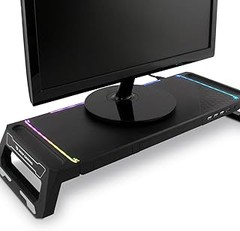
- ERGONÓMICO: Mejora tu postura mientras juegas con el stand que optimiza tu espacio y conecta todos tus dispositivos en uno solo
- ERGONÓMICO: Transforma tu experiencia de juego con un stand que organiza tu espacio y conecta con eficacia todos tus dispositivos
- MULTIFUNCIONAL: Optimiza tu escritorio y mejora tu productividad al conectar todos tus dispositivos con un solo stand práctico
- MULTIFUNCIONAL: Aumenta tu eficiencia con un stand que centraliza tus dispositivos y maximiza tu espacio de trabajo en un solo lugar
- MULTIFUNCIONAL: Conecta y organiza todos tus dispositivos para maximizar el espacio de tu escritorio y potenciar tu productividad
Última actualización el 2026-06-02 / Enlaces de afiliados / Imágenes de la API para Afiliados
Conexión del hub USB al monitor y PC
Empezar a trabajar en un espacio ordenado y eficiente puede ser un desafío, sobre todo con tantos cables y dispositivos por tocar. ¿Te has encontrado intentando desenredar un laberinto de USBs solo para conectar tu monitor y PC? No estás solo. La buena noticia es que conectar un hub USB al monitor y a tu PC es más fácil de lo que parece. A continuación, vamos a desglosar los pasos de una manera sencilla para que puedas disfrutar de tu setup sin complicaciones innecesarias.
Identificación de los puertos USB
Sin duda, el primer paso esencial es identificar los puertos USB de tu monitor y PC. No todos los puertos son iguales, y es importante saber cuál es el que necesitas. Generalmente, en la parte trasera o lateral del PC, podrás encontrar puertos USB de diferentes versiones: USB-A y USB-C son los más comunes.
Por otro lado, en tu monitor, puede que también tengas puertos USB que funcionen como hubs. Estos se reconocerán fácilmente por su iconito de USB. Imagínate que tu monitor tiene cuatro puertos: uno para carga rápida y otros para transferencia de datos. Conocer las capacidades de cada uno te ayudará a aprovechar al máximo tus dispositivos.
Cómo conectar los dispositivos
Ahora que ya sabes dónde están los puertos, el siguiente paso es conectar los dispositivos. Toma tu hub USB (por ejemplo, el BENFEI Soporte para Portátil con Docking Station USB C 6 en 1) y únete al juego. Primero, conecta el hub al puerto USB del monitor, en muchos casos, esa conexión será a un puerto USB-A, y es fácil de hacer.
Luego, conecta el otro extremo del hub al ordenador. Si tienes un Mejora 2025 Lemorele Docking Station a la mano, verás que tiene múltiples opciones de conexión. Así que no dudes en usar esos puertos extra para añadir más dispositivos, como tu teclado o ratón. Asegúrate de que hay un buen ajuste, un conector flojo puede causar problemas de conexión en el futuro.
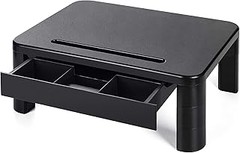
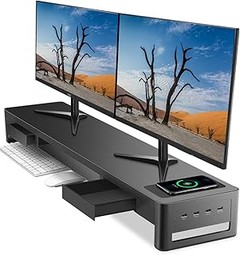
Recuerda: el Soporte para Monitor con hub Integrado es ideal si buscas un diseño más limpio y funcional. Al tener los puertos directamente a la altura de la pantalla, podrás conectar y desconectar sin problemas, lo que es perfecto para los que cambian de dispositivos con frecuencia.
Siguiendo estos sencillos pasos, la conexión de tu hub USB al monitor y al PC será un proceso fluido y sin estrés, permitiéndote disfrutar de un entorno de trabajo más organizado.
Consejos para una instalación efectiva
Cada vez que decides ponerle un soporte a tu monitor, puede parecer todo un reto. Pero tranquilo, que no hay que ser un experto en tecnología. Solo se necesita un poco de paciencia y seguir unos pasos claros para que todo quede en su sitio. Cuando ves que cada cable está organizado y el monitor se sostiene firme, la satisfacción es indescriptible. ¿Listo para que tu espacio de trabajo sea más cómodo y ordenado?
Para comenzar, asegúrate de reunir todas las herramientas necesarias. No tienes que ser un manitas, pero tener un destornillador, un nivel y algo de espacio para trabajar siempre facilita las cosas. Echa un vistazo a las instrucciones del soporte que elegiste, ya que cada modelo puede tener peculiaridades. Por ejemplo, si optas por el BENFEI Soporte para Portátil con Docking Station USB C 6 en 1, verifica que todos los componentes estén presentes y en buen estado antes de la instalación.
Pasos previos a la instalación
Antes de lanzarte a la instalación, es fundamental seleccionar el lugar adecuado. Piensa en cómo quieres que luzca tu escritorio y asegúrate de que esté cerca de una toma de corriente. No hay nada peor que tener que estirarte para conectar tu equipo. Si eliges el Mejora 2025 Lemorele Docking Station USB C 3*Display-13 en 1, también toma en cuenta la ubicación de los puertos USB. Facilitará el acceso a tus dispositivos.
Recuerda que el soporte debe ser lo suficientemente robusto. Por ejemplo, un Soporte para Monitor – Soporte Tipo Stand con hub Integrado es una gran elección para quienes aman tener varios gadgets conectados, ya que ofrece un diseño robusto y varios puertos USB. Hacer un plano mental de cómo y dónde se alinearán las cosas te ahorrará frustraciones más tarde. Anota si necesitas alargar algún cable o si la toma de corriente está cerca.
Instalación del soporte paso a paso
Cuando estés listo, comienza con la instalación del soporte. Cada modelo puede ser un poco diferente, pero hay un patrón general que sigue la mayoría. Primero, asegúrate de que la base esté firmemente sujeta a la parte inferior de la mesa o escritorio. Esto es crucial, un soporte mal fijado podría hacer que tu monitor se tambalee y eso no es lo que buscamos.
Luego, ajusta el brazo del monitor. Si tienes el BENFEI, coloca el monitor en el soporte y verifica que esté nivelado. A veces, no se necesita ser un experto montador de muebles, pero un simple nivel puede hacer maravillas. No olvides pasar los cables por el canal del soporte si este cuenta con esa funcionalidad, así evitarás enredos feos y tu espacio se verá mucho más organizado.
Revisión final y ajustes
Una vez que todo esté instalado, ha llegado el momento de la verdad: verifica que todo funcione correctamente. Conecta todos los dispositivos a los puertos USB del soporte que elegiste. Si tienes el Mejora 2025 Lemorele, prueba las conexiones de video y de datos para asegurarte de que todo esté en orden. Además, tómate un par de minutos para ajustar la altura y el ángulo del monitor para que se adapte a tus preferencias.
Así que ya lo sabes, siguiendo estos pasos lograrás una instalación efectiva que no solo hará que tu espacio de trabajo luzca mejor, sino que también te proporcionará mayor comodidad. Un lugar bien organizado puede incrementar tu productividad, así que vale la pena el esfuerzo. ¡Ahora, a disfrutar de tu nuevo setup!